Cel wdrożenia
Moduł PrestaShop pozwalający na masowe ustawienie obniżek produktom (według podziału na grupy klientów) poprzez wykorzystanie cen specyficznych.
Informacje techniczne
- Wersja PrestaShop: 1.7.7.5
- Wersja PHP: 7.3
Szczegółowy opis działania
Po wejściu w konfigurację modułu pojawi się wielokrokowy edytor.
Krok 1 - wyszukiwanie produktów:
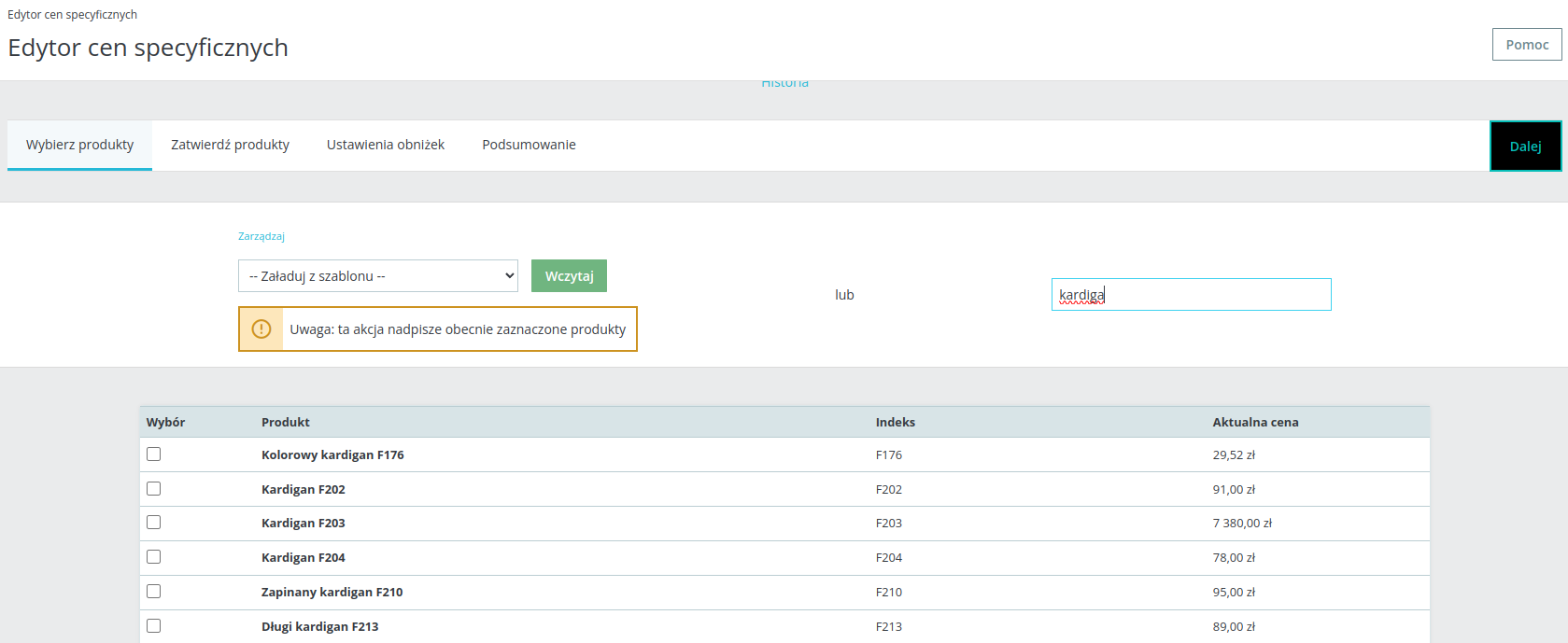
W pierwszym kroku dostępna jest wyszukiwarka produktów.
Po wpisaniu co najmniej 3 znaków w polu tekstowym, moduł rozpocznie wyszukiwanie produktów po indeksie.
Należy zaznaczyć wybrane produkty. Moduł wyszukuje zarówno konkretne kombinacje, jak i produkty bez kombinacji.
Można oczywiście wyszukać też inny indeks produktu i zaznaczyć. Wcześniejszy wybór produktów jest zapamiętany przez moduł.
Można również wczytać pliki z danego szablonu.
Taki szablon można zdefiniować w drugim kroku, na poczet przyszłych akcji nakładania zniżek.
Gdy mamy już wybrane produkty, można kliknąć “Dalej” w prawym górnym rogu.
Krok 2 - podgląd i możliwość korekty produktów:
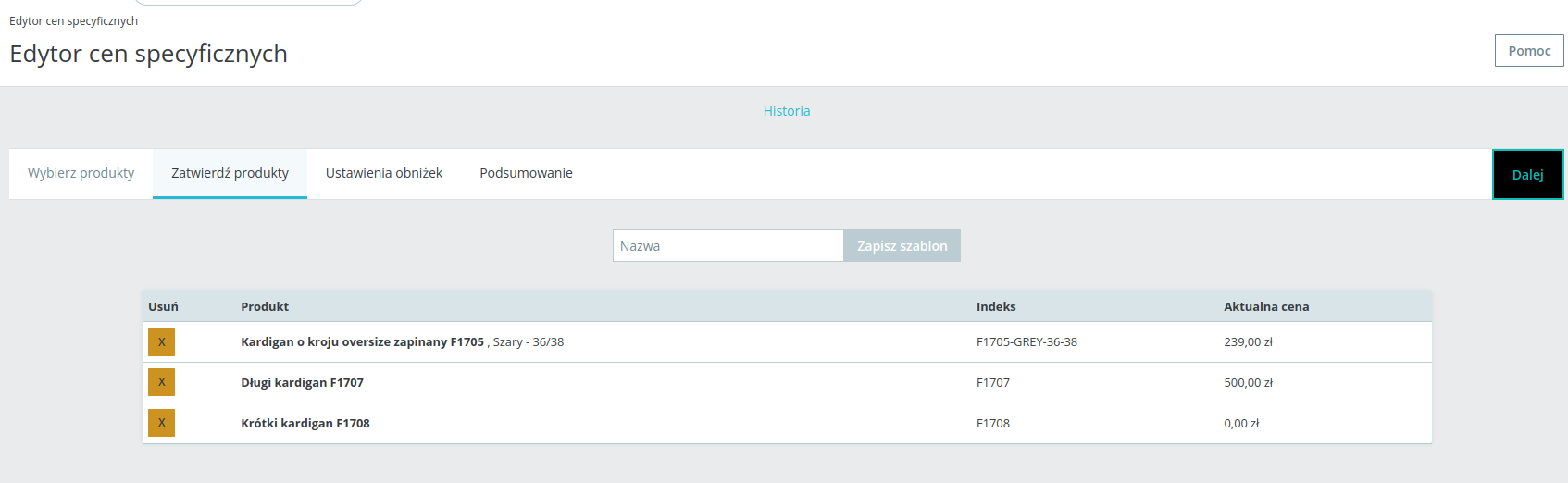
W drugim kroku mamy możliwość podejrzenia wszystkich wybranych produktów.
Jeżeli chcemy je zmienić, możemy usunąć wybrane z nich przyciskiem po lewej stronie.
Można też wrócić do pierwszego kroku klikając na “Wybierz produkty” i np. doklikać brakujące z nich i ponownie kliknąć “Dalej”.
Istnieje też możliwość zapisania wyniku wyszukiwania do szablonu korzystając z sekcji znajdującej się nad tabelką.
Zakładając, że mamy już wybrane żądane produkty przechodzimy “Dalej”.
Krok 3 - zniżki dla grup:
W tym kroku ustawiamy zniżki. Zasady są opisane nad tabelką. Oprogramowanie wybierze jedną z trzech opcji, w zależności od tego czy cokolwiek wpiszemy w pole tekstowe oraz jaka to będzie wartość:
- Nałożenie rabatu
- Zignorowanie rabatu
- Usunięcie rabatu
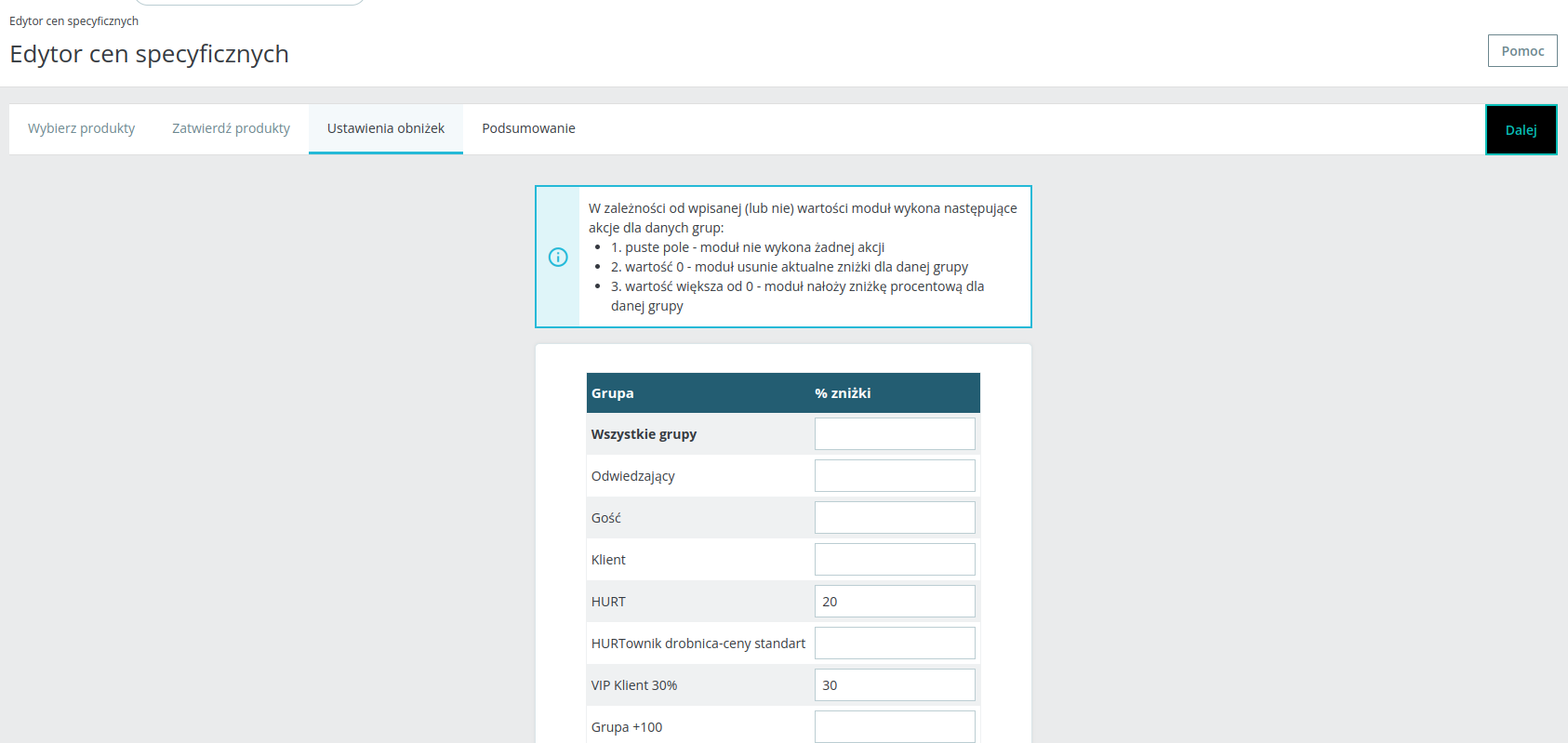
W powyższym przykładzie nakładamy odpowiednie zniżki dla grup "HURT" oraz "VIP Klient 30%".
Pozostałe grupy są ignorowane, tzn. jeżeli mają jakiekolwiek ceny specyficzne to zostaną one nienaruszone,
a jeżeli nie mają to również nic nie zostanie do nich dodane.
Przechodzimy “Dalej”.
Krok 4 - podsumowanie:
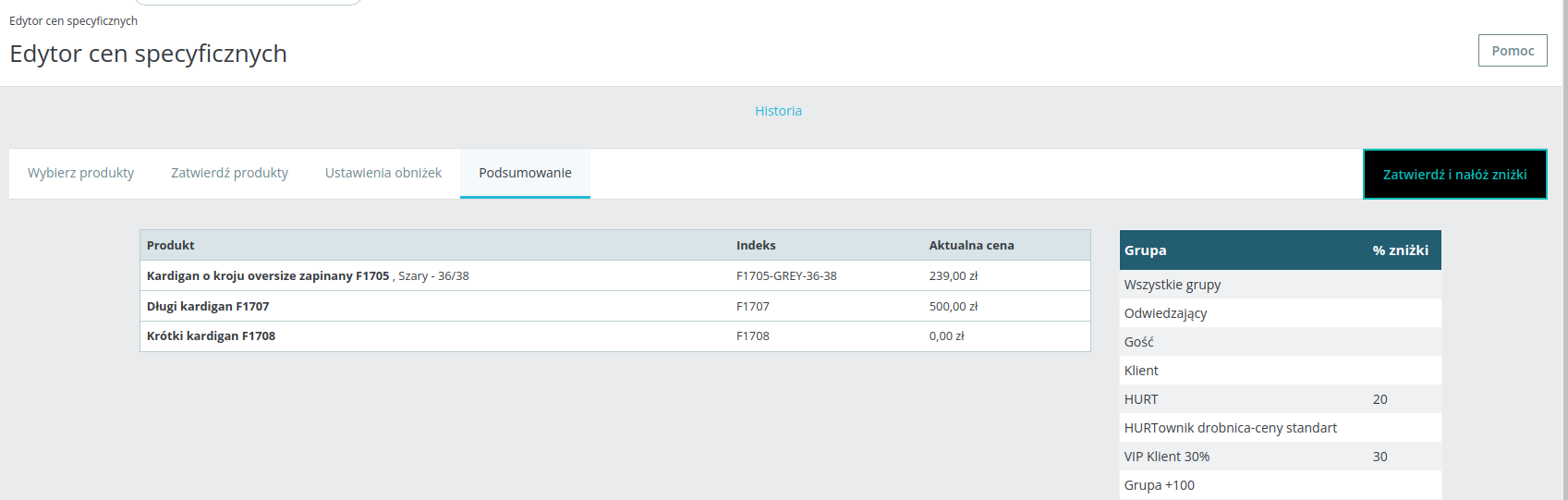
W podsumowaniu można w czytelny sposób zapoznać się z zestawieniem wybranych produktów z ustawieniami obniżek dla grup.
Jeżeli wszystko się zgadza - klikamy na przycisk po prawej stronie i nakładamy zniżki.
Poza nałożeniem zniżek utworzony zostanie wpis w historii.
Historia:

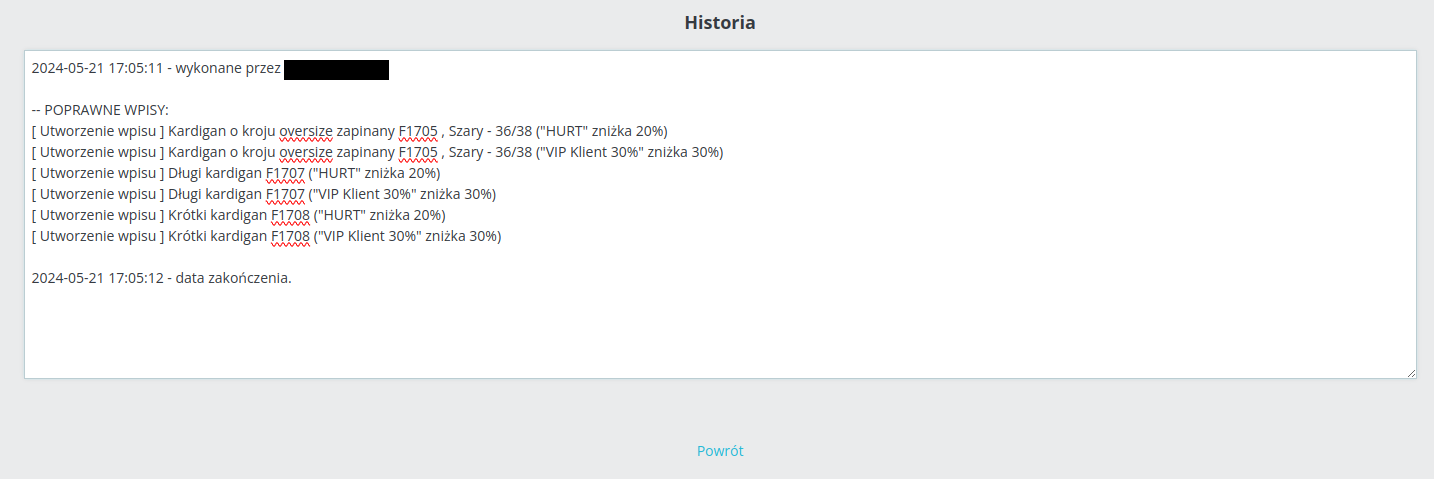
Powinniśmy automatycznie ujrzeć stronę z historią operacji. Strona powstała po to, aby umożliwić wyświetlenie historii z wszystkimi informacjami o objętych produktach, grupach i wartościach obniżek.
Klikając w dany numer operacji ujrzymy podgląd z danymi. Bazując na naszym przykładzie, wyświetlony zostaje taki wpis: